
在当今数字化办公环境中,软件的可访问性(Accessibility)已不再是锦上添花的功能,而是衡量其包容性与社会价值的重要标尺。WPS Office作为全球领先的办公软件套件,始终致力于为所有用户提供平等、高效的使用体验。本文将深入探讨WPS Office在无障碍访问方面的核心能力,特别是针对键盘导航和屏幕阅读器兼容性的深度优化指南。无论您是依赖辅助技术的用户,还是希望创建包容性文档的内容创作者,或是负责企业部署的IT管理员,本文都将提供从理念认知到实操落地的完整路径。
一、 理解无障碍访问:不仅是功能,更是权利 #
无障碍访问,指产品或服务能被尽可能广泛的人群使用,包括但不限于有视觉、听觉、运动或认知障碍的人士。在办公场景中,这意味着用户无需依赖鼠标,仅通过键盘即可完成所有操作;同时,屏幕阅读器等辅助技术能够准确识别并朗读界面元素、文档内容及其结构。
对于WPS Office而言,优化无障碍访问具有多重意义:
- 履行社会责任:确保数亿用户,包括超过千万的残障人士,能够平等地参与学习、工作和创造。
- 扩大用户基础:提升软件在政府、教育、大型企业等对无障碍有强制或高标准要求领域的竞争力。
- 提升整体用户体验:良好的键盘导航和清晰的结构对效率提升、减少重复性劳损(RSI)同样有益,惠及所有用户。
- 遵循法律法规:满足如中国的《无障碍环境建设法》、美国的《康复法案》第508条等国内外相关法规要求。
WPS Office已构建了较为完善的无障碍基础,但充分挖掘其潜力需要用户与开发者共同努力。接下来,我们将分模块深入。
二、 键盘导航完全指南:告别鼠标的高效之道 #

键盘导航是无障碍访问的基石。WPS Office全面支持标准Windows和macOS键盘交互模型,让您无需鼠标也能流畅操作。
1. 核心导航键位速查 #
掌握以下键位组合是高效使用WPS键盘导航的前提:
- 界面与焦点移动:
Tab/Shift + Tab:在对话框、窗格、工具栏的可聚焦元素间向前/向后移动。方向键 (↑ ↓ ← →):在列表、菜单、单元格或文本区域内移动。Enter/Space:激活当前焦点所在按钮或选项。Esc:关闭当前对话框、菜单或取消操作。
- 功能区与菜单导航:
Alt或F10:激活功能区选项卡访问。按下后,可通过方向键在选项卡间切换,按Enter展开,再使用方向键选择命令。Alt+ 快捷键字母:直接访问带下划线字母标识的功能。例如,在WPS文字中,Alt+F打开“文件”菜单,Alt+H切换到“开始”选项卡。
- 文档内容导航与编辑:
Ctrl + Home/Ctrl + End:跳转至文档开头/结尾。Page Up/Page Down:向上/下翻页。Ctrl + 方向键:按单词或段落单位跳转。F2:进入单元格编辑模式(WPS表格)。F6:在文档窗口、任务窗格、状态栏等界面区域间循环切换焦点。
2. WPS各组件键盘导航专项优化 #
WPS 文字 #
- 样式与格式:使用“样式”窗格(
Ctrl + Alt + Shift + S)并配合键盘,可快速应用标题、正文等样式,这对创建结构清晰的文档至关重要。 - 长文档导航:利用“导航”窗格(
Ctrl + F显示搜索,侧边栏需手动开启视图选项),可通过键盘快速跳转到特定标题、页面或批注。 - 表格操作:在表格中,使用
Alt + Shift + 方向键可快速调整行高列宽,Tab键跳至下一单元格,Shift + Tab返回上一单元格。
WPS 表格 #
- 单元格与区域选择:
Ctrl + A:选择当前数据区域。Shift + 方向键:扩展选择区域。Ctrl + Shift + 方向键:快速选择到数据区域边缘。
- 公式与函数:输入等号(
=)开始公式后,使用方向键选择单元格引用,结合F4键循环切换引用类型(绝对、相对、混合)。 - 数据透视表:完全支持键盘操作创建、刷新和字段调整。在透视表内,使用
Alt+J+T+P可打开数据透视表向导,随后可通过键盘完成设置。
WPS 演示 #
- 幻灯片浏览:在普通视图下,使用
Ctrl + Shift + Tab可切换到幻灯片缩略图窗格,用方向键选择幻灯片。 - 对象选择与编辑:按
Tab键可在幻灯片上的各个对象(文本框、形状、图片)间循环切换焦点。选中对象后,使用Ctrl + 方向键进行微移。 - 幻灯片放映:
F5:从头开始放映。Shift + F5:从当前幻灯片开始放映。- 放映中:
N,Enter,Page Down,Space,→,↓:下一动画或幻灯片;P,Page Up,←,↑:上一动画或幻灯片;B或.:使屏幕变黑/恢复;W或,:使屏幕变白/恢复;数字 + Enter:跳转到特定幻灯片。
3. 自定义键盘快捷键 #
如果默认快捷键不符合您的习惯,WPS Office允许进行一定程度的自定义:
- 点击“文件” -> “选项”。
- 在“选项”对话框中,找到“自定义功能区”或“高级”选项卡下的“键盘快捷方式”相关设置(具体位置可能因版本略有不同)。
- 您可以为自己常用的命令(尤其是那些未分配默认快捷键的命令)分配易于记忆的键位组合。
三、 屏幕阅读器兼容性深度优化 #
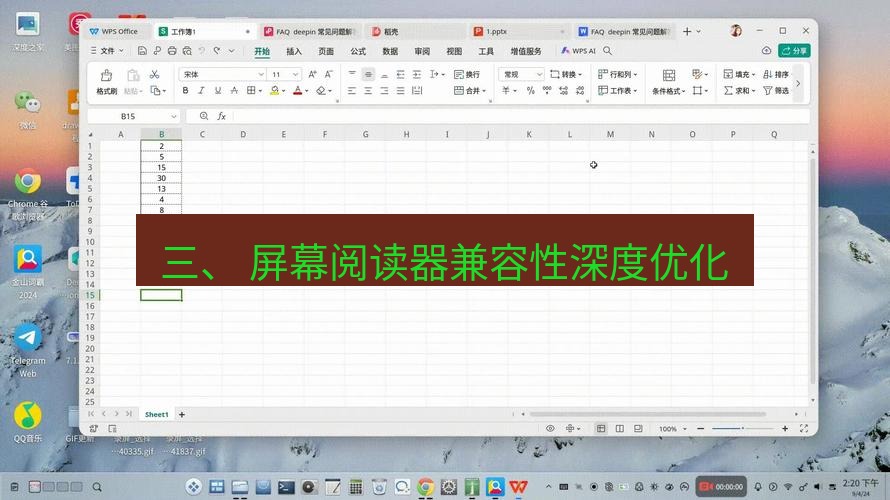
屏幕阅读器(如Windows的NVDA、Narrator,macOS的VoiceOver)是视障用户“看见”屏幕的关键。WPS Office通过实现UI自动化(UIA)和MSAA等辅助技术接口,确保屏幕阅读器能准确获取信息。
1. 确保WPS以最佳状态与屏幕阅读器协作 #
- 保持更新:始终使用最新版本的WPS Office,金山办公会持续修复无障碍相关的问题并提升兼容性。
- 关闭非必要动画:在“文件”->“选项”->“高级”或“视图”中,减少或关闭界面动画效果,这有助于屏幕阅读器更稳定地跟踪焦点。
- 优化系统设置:在操作系统(如Windows)的“轻松使用”设置中,确保屏幕阅读器已正确配置并与WPS兼容。
2. 创建屏幕阅读器友好的文档 #
作为内容创作者,您创建的文档结构直接影响屏幕阅读器用户的体验。遵循以下原则:
WPS 文字文档 #
- 使用真正的样式:务必使用“开始”选项卡中的“样式”来设置标题(标题1、标题2…)、正文、列表等。切勿仅仅手动修改字体大小和加粗来模拟标题。屏幕阅读器依赖这些样式标签来构建文档大纲,用户可以通过快捷键(如在NVDA中按
H)快速跳转标题。我们的《WPS文字长文档排版进阶:目录自动生成、页眉页脚与章节分设》一文详细讲解了样式集与多级列表的应用,这是无障碍文档的基石。 - 为图片添加替代文本(Alt Text):右键点击图片,选择“设置对象格式”或“大小和位置”,在打开的窗格中找到“替代文本”。在此简洁、准确地描述图片的内容和功能。如果图片纯属装饰,可标记为“装饰性”。
- 使用表格标题行:在表格中,明确指定第一行为标题行。选中首行,在“表格工具”菜单中选择“标题行重复”。这使屏幕阅读器在阅读后续行时能重复朗读标题,帮助用户理解数据。
- 设置正确的阅读顺序:避免使用过多的文本框和浮动对象,因为它们可能打乱逻辑阅读顺序。如需使用,请在“选择窗格”(
Alt + F10可找到)中调整对象的叠放次序,这通常对应着屏幕阅读器的读取顺序。 - 避免使用空白字符进行布局:不要用多个空格或空行来调整位置,应使用段落间距、缩进等正式格式设置。
WPS 演示文稿 #
- 检查幻灯片阅读顺序:在“动画”选项卡中,找到“选择窗格”。这里列出了当前幻灯片上所有对象的顺序,屏幕阅读器将按此顺序朗读。请确保逻辑顺序(通常为先标题、后内容、再注释)正确。
- 为每张幻灯片设置唯一且有意义的标题:幻灯片标题是导航的关键。避免使用“幻灯片1”、“幻灯片2”这样的默认标题。
- 简化幻灯片内容:每张幻灯片传达一个核心观点。避免文字过载,使用清晰的要点列表。
- 为多媒体内容提供替代方案:为视频添加字幕,为音频提供文字稿。在包含重要信息的图表或SmartArt图形上添加替代文本。
WPS 表格 #
- 明确标识工作表:为每个工作表设置描述性名称,而非“Sheet1”。
- 定义区域名称:对于重要的数据区域,可以使用“公式”->“定义名称”为其命名,如将A1:D10区域命名为“SalesData_Q1”,方便屏幕阅读器用户理解和导航。
- 避免合并单元格:合并单元格会严重干扰屏幕阅读器的导航逻辑。如需实现视觉效果,可以考虑使用跨列居中对齐等方式替代。
- 为复杂图表添加详细描述:在图表附近或通过注释,提供对图表关键趋势和结论的文字总结。
3. 利用WPS内置辅助功能检查器 #
WPS Office提供了辅助功能检查工具,可以帮助您快速发现文档中的无障碍问题:
- 点击“文件” -> “信息”。
- 查找“检查问题”或“辅助功能检查”按钮(具体名称和位置可能在不同组件中有所差异,例如在WPS文字中可能位于“审阅”选项卡下)。
- 运行检查器,它会列出诸如“缺少替代文本”、“表格结构复杂”等问题,并提供修复建议。
四、 高级设置与企业级部署建议 #
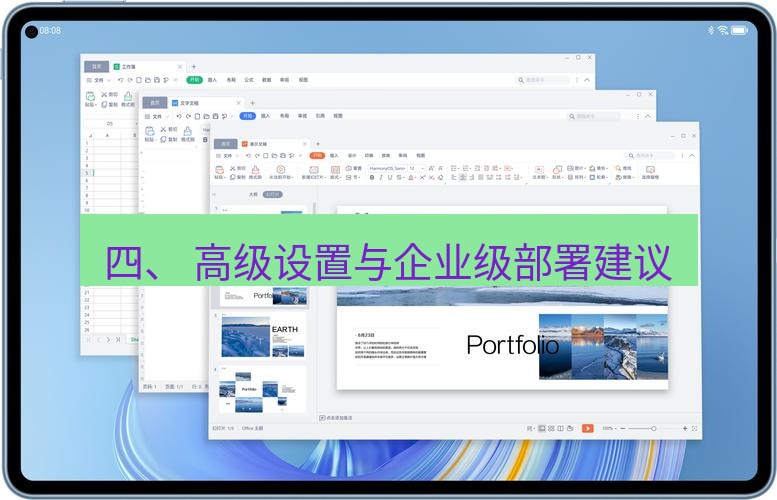
对于IT管理员和高级用户,以下设置能进一步优化无障碍环境。
1. 系统级与WPS高级选项 #
- 高对比度主题:在Windows系统中启用高对比度模式,WPS Office界面会自动适配,提高可视性。
- 放大显示比例:在WPS中,使用
Ctrl + 鼠标滚轮或视图选项卡中的显示比例滑块,可放大文档内容,不影响打印。 - 自定义状态栏:右键点击WPS状态栏,可以添加“辅助功能状态”等指示器,实时了解当前状态。
- 深入探索《WPS Office辅助功能深度设置:为不同能力用户优化使用体验》,该文系统性地讲解了包括视觉、听觉、交互在内的全方位优化配置,是您打造个性化无障碍办公环境的必备参考。
2. 企业部署与管理 #
- 群组策略与模板:在企业部署中,可以通过ADMX模板为所有用户统一配置WPS选项,例如默认启用替代文本提示、设置首选的键盘导航模式等。
- 提供培训:为员工,特别是文档创建者和公共服务人员,提供无障碍文档创建规范的培训。
- 建立流程:将无障碍检查纳入文档发布或内容审核的必要流程。
五、 常见问题解答(FAQ) #
Q1: 我在使用NVDA阅读WPS表格时,有时无法正确读出单元格的合并状态或公式,该怎么办?
A1: 首先确保您使用的是最新版本的WPS Office和NVDA。可以尝试在NVDA的设置中调整“文档格式”的朗读详细程度。对于复杂的合并单元格,最佳实践是如前所述,尽量避免使用,改用其他格式呈现。对于公式,确保单元格格式正确,并尝试使用NVDA + Numpad 5(笔记本模式为NVDA + Shift + S)来朗读当前单元格的详细信息。
Q2: 我主要使用键盘,如何快速访问WPS右侧不常用的任务窗格,比如“样式”、“导航”或“选择窗格”?
A2: 除了使用F6在界面大区域间切换外,您可以记忆并自定义打开特定窗格的快捷键。例如,在WPS文字中,“导航”窗格通常可以通过Ctrl + F激活搜索后间接聚焦。更有效的方法是,通过“视图”选项卡,使用Alt + W激活选项卡,然后用方向键找到“任务窗格”相关菜单,将其展开并记住其中命令的快捷键字母,或为其分配一个自定义快捷键。
Q3: 我负责为公司制作所有PPT模板,如何确保模板本身是无障碍的,从而让所有同事创建的演示文稿都具备良好基础? A3: 这是一个非常关键的做法。请确保您的公司PPT模板做到以下几点:1) 母版中每张版式的占位符标题都具有唯一且有意义的名称;2) 在母版中设置好默认的字体、颜色和对比度,确保可读性;3) 在“选择窗格”中为母版上的标志性图形或装饰元素标记为“装饰性”(如果适用);4) 提供一份简短的“无障碍使用指南”与模板一同分发,说明如何正确使用标题、添加替代文本等。您可以参考我们关于《WPS演示母版与版式设计:打造统一且专业的公司PPT模板》的文章,将无障碍理念融入设计规范。
Q4: WPS for Mac 或 WPS Linux 版本的无障碍支持与Windows版一致吗? A4: 金山办公正致力于实现跨平台的无障碍体验一致性。Windows版本由于生态系统成熟,通常拥有最全面的辅助技术接口支持(如UIA)。macOS版本会优先适配VoiceOver,而Linux版本则主要依赖于AT-SPI框架。核心的键盘导航逻辑在各平台保持一致。建议您在特定平台上,结合该平台主流的屏幕阅读器进行测试,并关注官方更新日志中对无障碍改进的说明。
Q5: 如果遇到了WPS Office无法被我的屏幕阅读器正确识别的问题,我该如何反馈或寻求帮助? A5: 您可以采取以下步骤:1) 首先访问WPS Office官方网站的帮助中心或社区论坛,搜索相关问题;2) 通过WPS软件内的“反馈”功能(通常在“帮助”菜单下)详细描述问题,包括您的WPS版本号、操作系统版本、屏幕阅读器名称及版本,并尽可能提供复现问题的步骤;3) 联系金山办公的官方客服渠道。清晰的反馈有助于开发团队快速定位并解决问题。
结语 #
优化WPS Office的无障碍访问,特别是精通键盘导航与屏幕阅读器兼容性,是一个赋能的过程。它不仅仅是为特定群体移除障碍,更是为所有用户开启一扇通往更高效率、更舒适体验的大门。从熟练掌握Tab键和Alt快捷键的穿梭,到有意识地为每一张图片添加替代文本、为每一个表格定义结构,这些实践都将沉淀为您专业的数字素养。
技术的温度体现在细节之中。随着WPS Office在人工智能、云端协作等领域的不断进化,我们期待其无障碍功能也将变得更加智能和主动。例如,AI自动生成图片描述、智能提示文档结构问题等。但无论如何进化,其核心都将围绕着“人”的平等与尊严展开。
让我们从今天开始,从下一份文档、下一个演示文稿做起,将无障碍理念融入日常办公的每一处细节。因为一个真正强大的办公工具,必定是一个能让所有人自由创造的工具。如果您想进一步探索WPS如何助力团队在包容性环境中高效协作,可以阅读《WPS云文档团队协作全流程:实时编辑、评论与权限管理详解》,了解如何在协作流程中兼顾效率与可访问性。
本文由 WPS官方下载 站点提供,欢迎访问 WPS Office 电脑版 页面了解更多办公软件资讯。