
在当今快节奏的办公环境中,效率是核心竞争力。对于WPS Office这样功能强大的办公套件,熟练使用快捷键是专业用户与普通用户之间一道清晰的分水岭。键盘快捷键能够将多步骤的鼠标操作,压缩为一次精准的按键组合,让您的手无需离开键盘,思绪无需中断,从而将注意力完全集中在内容创作和数据处理本身。无论是撰写长篇报告、分析复杂数据,还是制作精美的演示文稿,快捷键都能为您节省大量时间,日积月累,效率的提升将非常可观。
本文旨在成为您手边最全面的WPS Office快捷键指南。我们将系统性地梳理WPS文字、表格、演示三大核心组件在Windows和macOS两大主流操作系统下的快捷键操作。您将了解到:
- 通用基础快捷键:适用于所有组件的高频操作。
- 平台差异详解:清晰对比Windows的
Ctrl/Alt键与macOS的Command(⌘)/Option键的对应关系,避免混淆。 - 组件专属秘籍:分别深入WPS文字、WPS表格、WPS演示,挖掘每个组件最实用、最能提升效率的快捷键组合。
- 高级定制与练习:如何创建属于自己的快捷键方案,以及如何通过科学方法将其内化为肌肉记忆。
掌握这份清单,意味着您将解锁WPS Office的“隐藏”力量,让软件真正成为您思维的延伸,而非工作的阻碍。现在,让我们开始这段高效之旅。
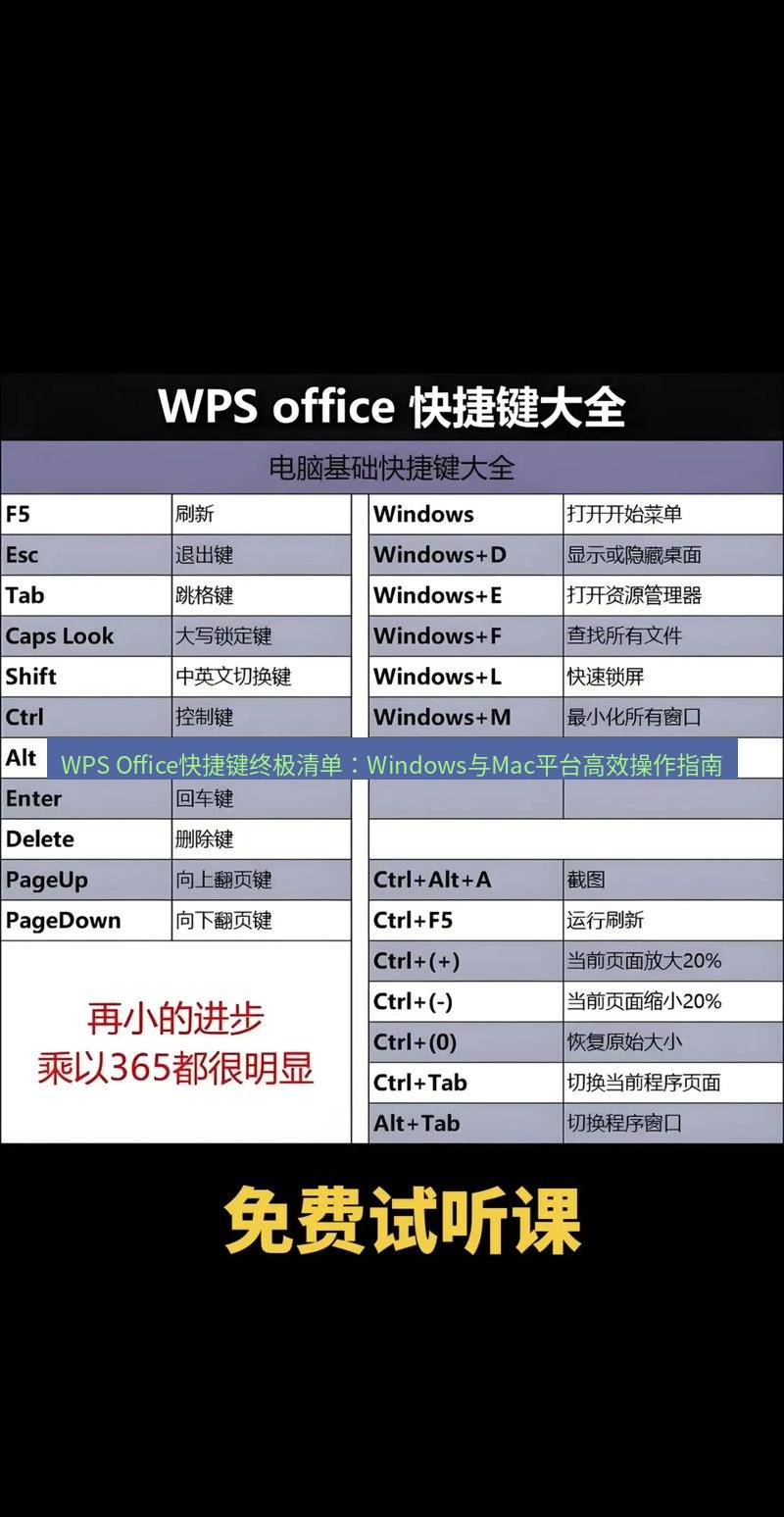
一、 快捷键基础:理念、优势与平台差异 #
在深入具体按键之前,理解快捷键的设计逻辑和使用优势,能帮助您更好地记忆和应用它们。
1.1 为什么必须掌握快捷键? #
- 速度飞跃:将鼠标移动、定位、点击的多步操作,变为瞬间完成的组合键。例如,复制粘贴(
Ctrl+C/Ctrl+V)比右键菜单操作快数倍。 - 保持专注流:双手停留在键盘上,减少了因切换输入设备导致的注意力分散,让创作或分析过程更连贯。
- 减少重复性劳损:交替使用键盘和鼠标,可以降低因长时间单一操作(尤其是频繁使用鼠标)带来的手腕和手臂疲劳风险。
- 彰显专业性:熟练使用快捷键是办公高手和IT达人的标志性技能之一。
1.2 Windows与macOS键位映射核心对照表 #
这是跨平台使用WPS Office最关键的知识点。绝大多数快捷键的功能逻辑一致,只是修饰键不同。
| 功能描述 | Windows 快捷键 | macOS 快捷键 | 核心映射关系 |
|---|---|---|---|
| 通用命令(复制、粘贴等) | Ctrl |
Command (⌘) |
Ctrl ↔ ⌘ |
| 格式调整、打开对话框等 | Alt |
Option |
Alt ↔ Option |
| 菜单访问、特殊功能 | Alt + 字母 |
不常用,多用 ⌘+Option+… |
视情况而定 |
| 辅助功能键 | Shift, Win, Fn |
Shift, Control, Fn |
基本一致 |
记忆口诀:在WPS Office中,将Windows的Ctrl键替换为macOS的Command(⌘)键,绝大多数通用快捷键都能正常工作。例如:
- 保存:Windows (
Ctrl+S) → macOS (⌘+S) - 查找:Windows (
Ctrl+F) → macOS (⌘+F) - 新建:Windows (
Ctrl+N) → macOS (⌘+N)
少数涉及Alt键的快捷键,在macOS上通常对应Option键,但使用频率相对较低。下文在列出快捷键时,将同时标注两个平台的版本。
二、 WPS Office通用核心快捷键(跨组件) #
这些快捷键在WPS文字、表格、演示中基本通用,是您首先需要掌握的“生存技能”。
2.1 文件操作类 #
此类快捷键管理文档的“生老病死”。
| 操作 | Windows 快捷键 | macOS 快捷键 |
|---|---|---|
| 新建文档/工作簿/演示 | Ctrl + N |
⌘ + N |
| 打开文件 | Ctrl + O |
⌘ + O |
| 保存当前文件 | Ctrl + S |
⌘ + S |
| 另存为 | F12 |
⌘ + Shift + S |
| 打印 | Ctrl + P |
⌘ + P |
| 关闭当前窗口 | Ctrl + W |
⌘ + W |
| 退出WPS程序 | Alt + F4 |
⌘ + Q |
2.2 编辑操作类 #
这是使用频率最高的类别,直接影响内容处理速度。
| 操作 | Windows 快捷键 | macOS 快捷键 |
|---|---|---|
| 撤销上一步操作 | Ctrl + Z |
⌘ + Z |
| 恢复撤销的操作 | Ctrl + Y |
⌘ + Y 或 ⌘ + Shift + Z |
| 剪切选定内容 | Ctrl + X |
⌘ + X |
| 复制选定内容 | Ctrl + C |
⌘ + C |
| 粘贴 | Ctrl + V |
⌘ + V |
| 选择性粘贴 | Ctrl + Alt + V |
⌘ + Option + V |
| 全选 | Ctrl + A |
⌘ + A |
| 查找 | Ctrl + F |
⌘ + F |
| 替换 | Ctrl + H |
⌘ + H |
| 转到指定位置 | Ctrl + G |
⌘ + G |
2.3 格式设置类 #
快速调整文本外观,无需频繁点击工具栏。
| 操作 | Windows 快捷键 | macOS 快捷键 |
|---|---|---|
| 加粗 | Ctrl + B |
⌘ + B |
| 倾斜 | Ctrl + I |
⌘ + I |
| 下划线 | Ctrl + U |
⌘ + U |
| 增大字号 | Ctrl + ] 或 Ctrl + Shift + > |
⌘ + ] 或 ⌘ + Shift + > |
| 减小字号 | Ctrl + [ 或 Ctrl + Shift + < |
⌘ + [ 或 ⌘ + Shift + < |
| 复制格式(格式刷) | Ctrl + Shift + C |
⌘ + Shift + C |
| 粘贴格式 | Ctrl + Shift + V |
⌘ + Shift + V |
| 段落居中对齐 | Ctrl + E |
⌘ + E |
| 段落左对齐 | Ctrl + L |
⌘ + L |
| 段落右对齐 | Ctrl + R |
⌘ + R |
| 段落两端对齐 | Ctrl + J |
⌘ + J |
三、 WPS文字专属快捷键(文档处理) #
在文字处理中,快捷键能极大提升长文档编辑、格式调整和导航的效率。如果您想深入学习WPS文字在长文档排版方面的技巧,可以参考我们之前的文章《 WPS文字长文档排版进阶:目录自动生成、页眉页脚与章节分设》。
3.1 光标移动与文本选择 #
精准控制光标是高效编辑的前提。
- 按单词移动:
Ctrl + ←/→(Win) /Option + ←/→(Mac) - 按段落移动:
Ctrl + ↑/↓(Win) /Command + ↑/↓(Mac) - 移动到行首/行尾:
Home/End(Win) /Fn + ←/Fn + →(Mac笔记本) - 移动到文档开头/结尾:
Ctrl + Home/Ctrl + End(Win) /Command + ↑/Command + ↓(Mac) 或Fn + Command + ←/→ - 选择单词:
双击单词或Ctrl + Shift + ←/→(Win) /Option + Shift + ←/→(Mac) - 选择一行:将鼠标移至行左侧(光标变为箭头)单击,或
Shift + Home/End - 选择垂直文本块:按住
Alt(Win) /Option(Mac),然后用鼠标拖动。
3.2 段落与样式操作 #
快速构建文档结构。
| 操作 | Windows 快捷键 | macOS 快捷键 |
|---|---|---|
| 单倍行距 | Ctrl + 1 |
⌘ + 1 |
| 1.5倍行距 | Ctrl + 5 |
⌘ + 5 |
| 2倍行距 | Ctrl + 2 |
⌘ + 2 |
| 增加段落缩进 | Ctrl + M |
⌘ + M |
| 减少段落缩进 | Ctrl + Shift + M |
⌘ + Shift + M |
| 应用“正文”样式 | Ctrl + Shift + N |
⌘ + Shift + N |
| 应用“标题1”样式 | Alt + 1 (需自定义) |
Option + 1 (需自定义) |
| 更新样式以匹配所选内容 | Ctrl + Shift + S |
⌘ + Shift + S |
提示:样式相关的快捷键(如应用特定标题样式)在WPS中默认可能未设置,但您可以通过“工具”->“自定义快捷键”功能进行个性化配置,这是成为高手的必经之路。
3.3 插入与修订 #
- 插入分页符:
Ctrl + Enter - 插入超链接:
Ctrl + K(通用) - 插入脚注:
Alt + Ctrl + F(Win) /Option + ⌘ + F(Mac) - 插入尾注:
Alt + Ctrl + D(Win) /Option + ⌘ + D(Mac) - 切换修订标记显示:
Ctrl + Shift + E
四、 WPS表格专属快捷键(数据处理) #
在表格处理中,快捷键能帮助您快速导航、填充公式、管理数据。结合强大的函数,效率倍增,关于函数的深入应用可以阅读《 WPS表格函数公式大全:从SUMIF到VLOOKUP的实战应用指南》。
4.1 单元格与区域操作 #
- 移动到当前数据区域边缘:
Ctrl + ↑/↓/←/→(Win) /Command + ↑/↓/←/→(Mac) - 移动到工作表开头(A1):
Ctrl + Home(Win) /Fn + Control + ←(Mac) 或Control + Home(外接键盘) - 移动到最后一个使用的单元格:
Ctrl + End(Win) /Fn + Control + →(Mac) - 选择整列/整行:
Ctrl + Space(选列) /Shift + Space(选行) - 注意:此快捷键可能被系统输入法占用,若无效需检查。 - 选择当前区域:
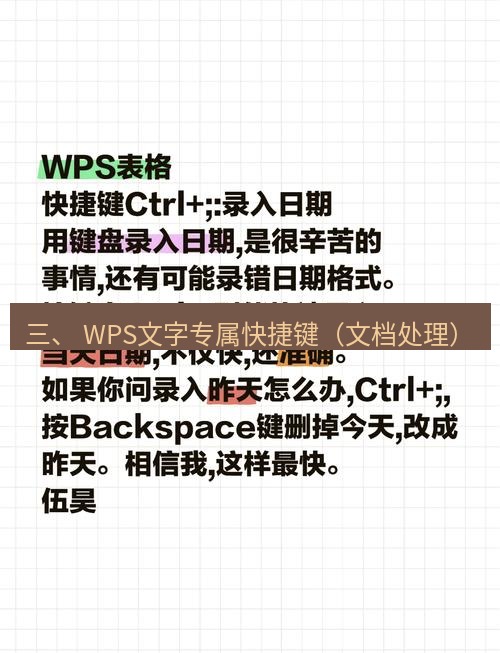
Ctrl + A(按一次选连续区域,按两次选整个工作表) - 输入当前日期:
Ctrl + ;(分号) - 输入当前时间:
Ctrl + Shift + ;(分号) - 向下填充:
Ctrl + D - 向右填充:
Ctrl + R
4.2 公式与计算 #
- 编辑活动单元格:
F2 - 输入数组公式:
Ctrl + Shift + Enter(Win) /Command + Shift + Return(Mac) - 对于动态数组函数可能不需要。 - 绝对引用切换:在编辑栏选中引用部分,按
F4键循环切换A1->$A$1->A$1->$A1。 - 插入函数对话框:
Shift + F3 - 手动重算所有工作表:
F9 - 计算活动工作表:
Shift + F9
4.3 数据管理 #
- 插入单元格/行/列对话框:
Ctrl + Shift + =(加号) - 删除单元格/行/列对话框:
Ctrl + -(减号) - 隐藏选定行:
Ctrl + 9 - 取消隐藏行:
Ctrl + Shift + 9 - 隐藏选定列:
Ctrl + 0 - 取消隐藏列:
Ctrl + Shift + 0 - 打开“设置单元格格式”对话框:
Ctrl + 1(数字1) - 超级实用! - 应用或取消粗体:
Ctrl + B(通用) - 打开数据透视表向导:
Alt + D, P(旧版) - 推荐使用功能区插入。
五、 WPS演示专属快捷键(幻灯片制作) #
制作演示文稿时,快捷键能让你在编辑和放映间无缝切换,展现专业风范。要制作更生动的幻灯片,可以结合《 WPS演示动画与切换效果高级教程:让幻灯片展示更生动出彩》中的技巧。
5.1 幻灯片编辑与导航 #
- 新建幻灯片:
Ctrl + M(通用) - 在幻灯片窗格中上/下移动幻灯片:
Ctrl + ↑/↓(Win) /Command + ↑/↓(Mac) - 切换到“大纲”窗格:
Ctrl + Shift + Tab循环切换窗格 - 切换到“幻灯片”窗格:
Ctrl + Shift + Tab - 放大/缩小编辑区:
Ctrl + 鼠标滚轮或Ctrl + +/-
5.2 对象操作与排版 #
- 组合对象:
Ctrl + G - 取消组合:
Ctrl + Shift + G - 置于顶层:
Ctrl + Shift + ]或F3(需自定义) - 置于底层:
Ctrl + Shift + [或F4(需自定义) - 复制对象格式:
Ctrl + Shift + C/Ctrl + Shift + V(格式刷,通用) - 对象左/右/上/下微移:
Ctrl + ←/→/↑/↓(Win) /Command + ←/→/↑/↓(Mac)
5.3 幻灯片放映控制(最关键!) #
这是让你在演讲时游刃有余的“魔法键”。
| 操作 | Windows/macOS 快捷键 |
|---|---|
| 从头开始放映 | F5 |
| 从当前幻灯片开始放映 | Shift + F5 |
| 结束放映 | Esc |
| 切换到黑屏/恢复 | B 或 . (句点) |
| 切换到白屏/恢复 | W 或 , (逗号) |
| 显示/隐藏鼠标指针 | Ctrl + P (笔) / Ctrl + A (箭头) / Ctrl + E (橡皮擦) 放映时 |
| 跳到第N张幻灯片 | 输入幻灯片编号,然后按 Enter |
| 下一张幻灯片 | 空格, Enter, N, →, ↓, Page Down |
| 上一张幻灯片 | Backspace, P, ←, ↑, Page Up |
六、 高级技巧:自定义快捷键与练习方法 #
掌握默认快捷键只是第一步,根据个人习惯定制并熟练运用,才能达到“人键合一”的境界。
6.1 如何自定义WPS Office快捷键? #
WPS提供了灵活的快捷键自定义功能,尤其适合为常用但未分配快捷键的功能(如“应用标题2样式”、“合并后居中”)设置专属按键。
- 打开设置:点击顶部菜单栏的“文件”->“选项”(Win) 或 “WPS Office”->“偏好设置”(Mac)。
- 找到自定义功能区/快捷键:在选项窗口中,找到“自定义功能区”或“快捷键”/“自定义快捷键”标签页。
- 选择类别和命令:在左侧选择命令所在的类别(如“所有命令”、“开始选项卡”),在右侧列表中找到具体命令。
- 指定新快捷键:点击“请按新快捷键”输入框,直接在键盘上按下你想要的组合键(例如
Alt + 2)。 - 检查冲突与指定:下方会显示该组合键是否已被占用。若无冲突,点击“指定”或“添加”按钮,然后保存设置。
6.2 高效记忆与练习策略 #
- 从高频操作开始:不要试图一次性记住所有快捷键。首先攻克每天都会用到的“保存”(
Ctrl+S)、“复制粘贴”(Ctrl+C/V)、“撤销”(Ctrl+Z)。 - 刻意练习,替代鼠标:在接下来的一周里,强迫自己完成一个任务:凡是你知道快捷键的操作,绝对不使用鼠标点击菜单。开始时可能会慢,但肌肉记忆会迅速形成。
- 打印快捷键速查表:将本文中最适合你的部分整理打印出来,贴在显示器旁,随时查阅。
- 分组件突破:集中一段时间专门使用WPS表格处理数据,练习表格专属快捷键;另一段时间专门制作PPT,练习演示快捷键。
- 利用在线练习工具:有些网站提供快捷键交互式练习游戏,可以帮助强化记忆。
七、 常见问题解答 (FAQ) #
Q1: 我在Mac上使用WPS,为什么有些Windows的Ctrl快捷键用Command替换后无效?
A: 绝大多数核心快捷键遵循Ctrl→Command的映射。但少数功能,特别是那些涉及Alt键或功能键(F1-F12)的快捷键,在macOS系统或WPS for Mac版本中可能被重新定义或未启用。最可靠的方法是查阅WPS for Mac的帮助文档,或使用上文介绍的自定义功能重新映射。另外,请检查系统快捷键(如Command+H隐藏窗口)是否与WPS冲突。
Q2: 如何快速找到某个菜单命令对应的快捷键?
A: 在两个平台上,按住Alt键(Win)或Control键(Mac),WPS的菜单栏上通常会显示带有下划线的访问键字母。此外,将鼠标指针悬停在功能区按钮上稍作停留,工具提示中通常会显示该命令的快捷键(如果有)。
Q3: 自定义的快捷键会同步到我的其他设备吗? A: 目前,WPS Office的自快捷键设置通常保存在本地计算机的配置文件中,不会通过WPS账户自动同步到其他设备。如果您在多台电脑上工作,需要在每台设备上分别进行自定义设置。
Q4: 有没有专门针对WPS AI功能的快捷键?
A: WPS AI作为较新的集成功能,其快捷操作方式还在不断演进中。目前,调用AI功能主要通过点击功能区专门的“WPS AI”按钮或右键菜单中的AI选项。未来版本可能会引入统一的调用快捷键(如 Ctrl+J 或 /),请关注WPS的官方更新日志。
Q5: 记住这么多快捷键太困难了,真的有必要吗? A: 完全没必要记住全部。效率提升遵循“二八定律”——20%的快捷键能解决80%的操作。你的目标应该是:1. 100%掌握通用核心快捷键(第二节)。2. 熟练运用你主攻组件(文字/表格/演示)的10-15个专属高频快捷键。3. 了解其他快捷键的存在,以便在需要时能快速查到。持之以恒地使用核心组合,效率提升立竿见影。
结语 #
键盘快捷键,是通往高效数字办公世界的通行证。通过对这份涵盖Windows与macOS双平台、贯穿WPS文字、表格、演示三大组件的终极清单的系统性学习与实践,您已经拥有了将WPS Office效能最大化的知识地图。
真正的精通始于行动。我们建议您从今天起,就选择3-5个最常用的快捷键开始刻意练习,让手指逐渐熟悉这些指令路径。当复制粘贴、保存撤销、快速导航成为您的本能反应时,您会惊喜地发现,自己与软件的互动变得如此流畅自然,那些曾经繁琐的办公任务开始变得轻松而迅速。
WPS Office作为一个深度集成且不断进化的办公平台,其效率工具远不止快捷键。例如,您可以通过学习《 WPS宏与自动化入门:用VBA简化重复性办公任务》来将复杂的多步骤操作自动化,从而将效率提升到另一个维度。
请将本文添加为书签,作为您随用随查的权威参考。持续探索,不断优化您的工作流,您必将成为同事和朋友们眼中那位举重若轻的办公效率大师。
本文由 WPS官方下载 站点提供,欢迎访问 WPS Office 电脑版 页面了解更多办公软件资讯。